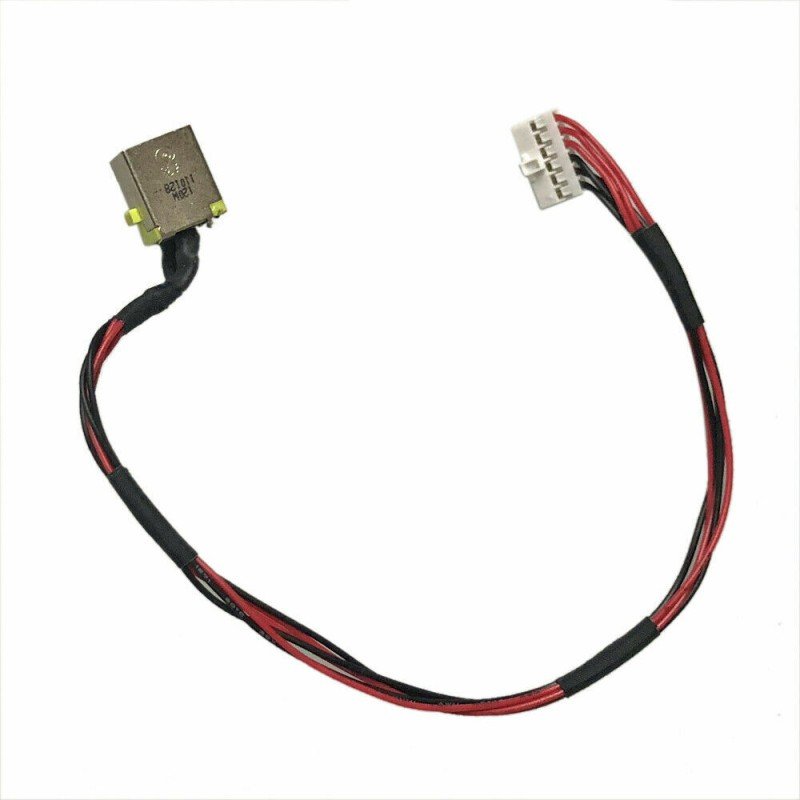

Liever laten vervangen? Acer DC-jack reparatie.
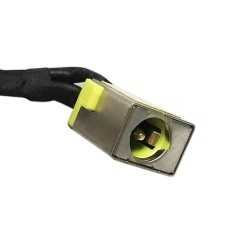
Je hoeft niet meteen een nieuwe laptop te kopen. Je kunt ook kiezen voor Acer Aspire 7 A715-71 A715-71G A717-71 A717-71G DC Power Jack te vervangen, zodat u uw laptop weer kunt opladen. In de meeste gevallen is het goedkoper om de DC Jack te vervangen.
Onderdeelnummer is een unieke alfanumerieke code die door een fabrikant aan een specifiek product of onderdeel wordt toegewezen. Controleer in deze lijst de nummers van het onderdeel dat u zoekt. Sommige producten hebben meer nummers.
Als uw laptop niet oplaadt wanneer deze is aangesloten, kan dit te wijten zijn aan een losse verbinding of een probleem met de batterij. Controleer eerst de voedingskabel en zorg ervoor dat deze goed is aangesloten op zowel de laptop als het stopcontact. Als dat niet werkt, probeer dan het netsnoer los te koppelen en opnieuw aan te sluiten. Als deze stappen niet werken, kan dit betekenen dat er een probleem is met de batterij of met de laptop zelf. Probeer de batterij te verwijderen en alleen de lichtnetadapter aan te sluiten om te zien of u uw laptop kunt laten opladen. Als dit werkt, weet u dat uw batterij waarschijnlijk defect is en moet worden vervangen. Als dit echter niet werkt, kan dit betekenen dat uw laptop een slechte stroomaansluiting of het moederbord probleem heeft.
Wanneer de adapter op de juiste manier op uw laptop is aangesloten, mag deze niet wiebelen of uit de aansluiting vallen. Als de verbinding los aanvoelt, kan er een verbogen pin in de stroomaansluiting zitten. Het kan ook zijn dat de hele jack los is gekomen van het moederbord.
In de meeste gevallen moet de laptop voor het repareren of vervangen van de stroomconnector volledig worden gedemonteerd en nadat de reparatie is voltooid, weer in elkaar worden gezet. Het kost tijd en moeite. Voor een DC-aansluiting met kabel is geen speciaal gereedschap nodig. Om een laptop-oplaadpoort zonder kabel succesvol te vervangen, hebt u gereedschap nodig zoals een soldeerbout, soldeerdraad, desoldeerpomp en isopropylalcohol.
Je kun je Acer Aspire 7 A715-71 A715-71G A717-71 A717-71G DC Power Jack laat het door ons repareren, voor reparatie van je Acer Aspire 7 A715-71 A715-71G A717-71 A717-71G DC Power Jack door een ervaren reparateur tegen een lage prijs.
close

Je hoeft niet direct om een nieuwe laptop. Je kunt er ook voor kiezen Acer Aspire 7 A715-71 A715-71G A717-71 A717-71G DC Power Jack te vervangen, zodat de laptop weer als nieuw is. In de meeste gevallen is het goedkoper om de dc jack te vervangen.
Je kun je laptop laten repareren door ons, voor reparatie van je laptop DC Jack door ervaren reparateur tegen een lage prijs.
close
close
Liever laten vervangen? Bekijk Acer DC-jack reparatie.
Controleer altijd de gekozen uitvoering. Een gekoppelde modelserie of apparaatcode betekent niet dat elke uitvoering binnen die serie past.
Bekijk bij FixAcer de gekozen Acer-uitvoering en vergelijk die met je originele onderdeel.
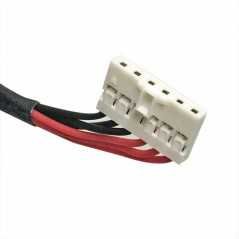
Vergelijk het exacte laptopmodel, onderdeelnummer, de vorm van de voedingsingang en de interne aansluiting. Let bij een kabeluitvoering ook op kabellengte, aantal draden, stekker en montagepunten. Uiterlijk vergelijkbare aansluitingen kunnen anders bedraad zijn.
Dat hangt af van de uitvoering. Een DC-in kabel of aparte voedingsmodule kan een stekkerverbinding hebben; een losse connector kan rechtstreeks op een printplaat zijn gesoldeerd. Bekijk de foto’s en productgegevens van deze uitvoering.
Niet noodzakelijk. Een adapter, accu, beschadigde kabel of storing in het laad- en voedingscircuit kan een vergelijkbare klacht geven. Stel eerst vast waar de oorzaak zit voordat je een onderdeel bestelt.
Nee, dat is geen rechtstreekse uitwisseling. Een USB-C-laadaansluiting gebruikt een andere mechanische en elektrische opbouw en kan Power Delivery-communicatie vereisen. Kies de aansluiting die voor jouw laptop is bedoeld.
Niet altijd. Ook binnen één laptopserie kunnen meerdere moederbord- of connectoruitvoeringen bestaan. Vergelijk daarom altijd het originele onderdeel en de aansluiting met de gekozen productuitvoering.
Meld je Acer laptop aan voor beoordeling van het onderdeel en de klacht. Bekijk Acer DC-jack reparatie.
